리눅스 데스크톱 쓰다 보면 가끔 터미널에서 파일 경로 입력해야 할 때가 있다.
그럴 때마다 파일 관리자에서 경로 확인하고, 손으로 타이핑하거나 일일이 복붙하는 게 여간 귀찮은 게 아니다.
기존 nautilus에서 특정 파일의 절대경로를 복사하기 위해서는 파일을 우클릭하고, 속성에 들어간뒤 상위 경로(Parent Folder)를 복사하고, 따로 파일명도 복사를 해줘야한다 .
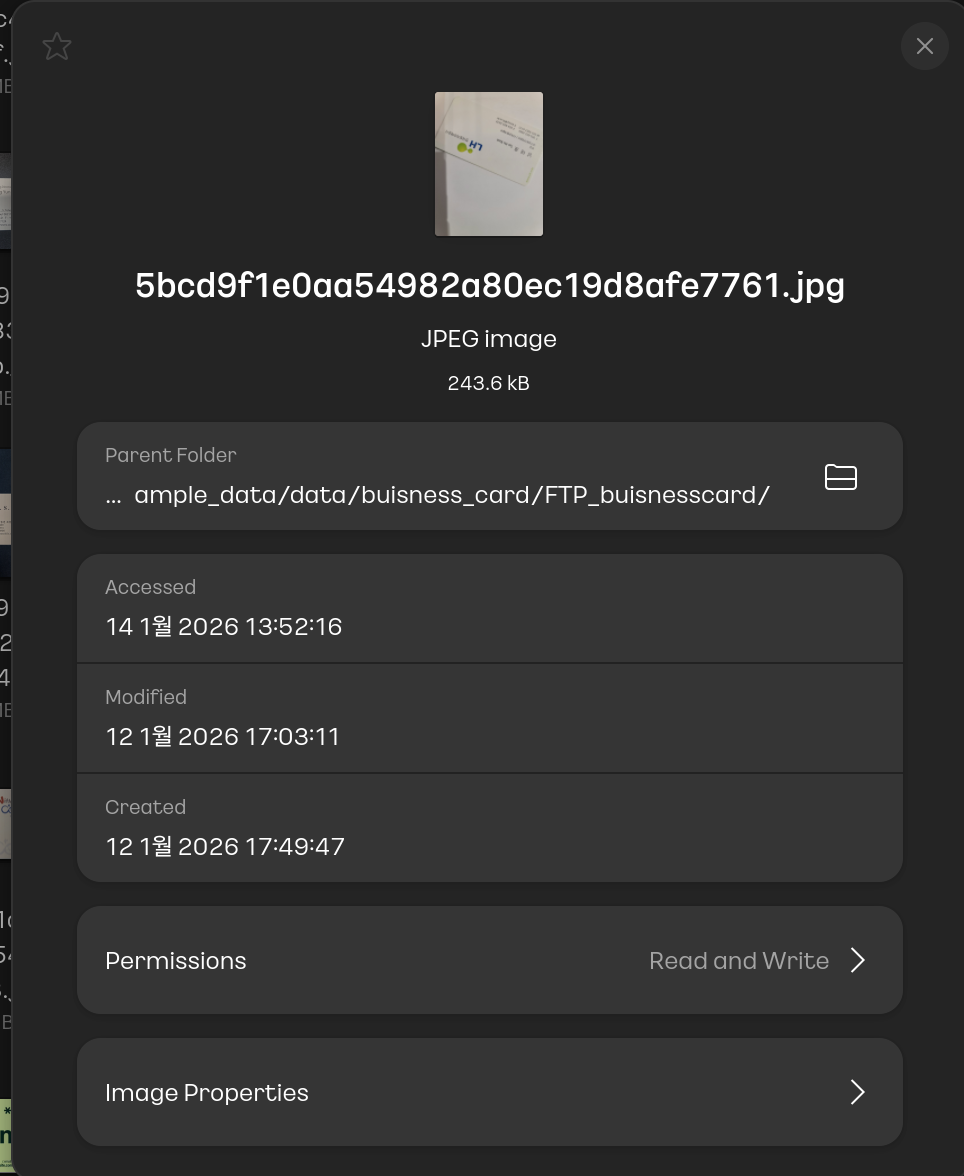
그래서 오늘은 GNOME 파일 관리자(Nautilus)에서 마우스 우클릭 한 번이면 파일 경로를 클립보드에 넣어주는 nautilus-copy-path라는 확장 프로그램을 소개해보겠다.
쉽게 말해서 Nautilus 파일 관리자에 "경로 복사" 기능을 추가해주는 플러그인이다. Windows 탐색기의 "경로 복사" 기능이랑 비슷한 건데, 리눅스에서도 똑같이 쓸 수 있게 만든 거다.
GitHub - chr314/nautilus-copy-path: Configurable extension for Nautilus to copy path, URI, name or content
Configurable extension for Nautilus to copy path, URI, name or content - chr314/nautilus-copy-path
github.com
Feature
단순히 경로만 복사하는 게 아니라 여러 옵션이 있다:
- 파일 경로:
/home/user/Documents/report.pdf같은 절대 경로 - URI 형식:
file:///home/user/Documents/report.pdf같은 URI - 파일명만:
report.pdf이것만 쏙 빼서 복사 - 파일 내용: 텍스트 파일이면 내용을 통째로 복사
이 정도면 웬만한 상황은 다 커버된다.
Install
# curl
curl -L https://raw.githubusercontent.com/chr314/nautilus-copy-path/master/net-installer.sh | bash

# Arch Linux / Manjaro
yay -S nautilus-copy-path

# Fedora
sudo dnf install nautilus-python python3-gobject

# Ubuntu / Debian
sudo apt install python3-nautilus python3-gi

# 수동
git clone https://github.com/chr314/nautilus-copy-path.git
cd nautilus-copy-path
make install
설치 후에는 Nautilus를 재시작해야 한다. 완전히 종료하고 다시 실행하면 우클릭 메뉴에 새 항목들이 나타난다.nautilus -q && nautilus &
Usage
마우스로 쓰기
- 파일 관리자에서 파일/폴더 선택
- 우클릭
- "Copy Path", "Copy URI" 같은 메뉴 클릭
- 끝!
클립보드에 들어갔으니 Ctrl+V로 어디든 붙여넣으면 된다.
키보드 단축키
마우스 쓰기 귀찮은 사람을 위한 단축키도 있다:
| 기능 | 단축키 |
|---|---|
| 경로 복사 | Ctrl + Shift + C |
| URI 복사 | Ctrl + Shift + U |
| 이름만 복사 | Ctrl + Shift + D |
| 내용 복사 | Ctrl + Shift + G |
파일 선택하고 키만 누르면 바로 클립보드에 들어간다. 익숙해지면 마우스보다 훨씬 빠르다.
여러 파일 동시에 복사
파일 여러 개 선택해서 복사하면 경로가 줄바꿈으로 구분돼서 들어간다:
/home/user/file1.txt
/home/user/file2.txt
/home/user/file3.txt
스크립트 만들 때 한 번에 여러 파일 처리하는 용도로 유용하다.
설정 파일로 커스터마이징
기본 설정도 괜찮지만, config.json 파일을 수정하면 내 맘대로 바꿀 수 있다.
설정 파일 위치:
~/.local/share/nautilus-python/extensions/nautilus-copy-path/config.json뭘 바꿀 수 있나?
- 메뉴 항목 활성화/비활성화: 안 쓰는 메뉴는 숨길 수 있다
- 키보드 단축키 변경: 기본 단축키가 마음에 안 들면 다른 키로 바꾸기
- 구분자 설정: 여러 파일 복사할 때 줄바꿈 말고 다른 구분자 쓰기
- 파일 확장자 무시: 파일명 복사할 때 확장자 빼고 복사
- 이스케이프 처리: 공백이나 특수문자가 있는 경로 자동으로 이스케이프
예를 들어 경로 복사 단축키를 Ctrl+Alt+P로 바꾸고 싶으면:
{
  "shortcuts": {
    "copy_path": "<Ctrl><Alt>P"
  }
}
이렇게 수정하고 Nautilus 재시작하면 바로 적용된다.
주의사항
당연하지만 GNOME Nautilus에서만 작동한다. KDE의 Dolphin이나 Thunar 같은 다른 파일 관리자에서는 안 된다.
다른 파일 관리자 쓰는 사람은 각 파일 관리자에 맞는 플러그인 찾아야 한다.
마무리
리눅스 데스크톱 쓰는 사람이라면 파일 경로 복사 기능은 거의 필수다. Windows나 macOS는 기본 제공하는 기능인데, 리눅스는 확장 프로그램 깔아야 쓸 수 있다는 게 좀 아쉽긴 하다.
하지만 nautilus-copy-path는 그 아쉬움을 채우고도 남는다. 설치도 간단하고, 설정도 자유롭고, 키보드 단축키까지 지원한다. 무엇보다 오픈소스라서 맘에 안 드는 부분은 직접 고쳐 쓸 수도 있다.
Sources:
'알쓸신잡' 카테고리의 다른 글
| Google TranslateGemma - 55개 언어 번역 모델과 EOS 이슈 해결 (0) | 2026.01.22 |
|---|---|
| 옵시디언 새탭에서 파일 열기 (0) | 2026.01.21 |
| macOS sshfs로 다른 시스템 마운트하기 (0) | 2025.09.14 |
| VARCO-VISION-2.0-1.7B-OCR 소개 및 실습 (0) | 2025.07.29 |
| Langfuse 소개 및 설치 (0) | 2025.07.10 |